
Профиль управления на телефоне не всегда означает взлом. Он может быть установлен работодателем, учебным заведением или владельцем устройства, но неизвестный профиль после разговора с «брокером» или техподдержкой — серьёзный повод для проверки.
Мошенники могут убеждать установить приложение удалённого доступа, включить специальные разрешения или добавить сертификат. Ниже — как проверить устройство, что отключить в первую очередь и как действовать, если через телефон могли получить доступ к банку, почте или криптосервисам.
Коротко:
- Не удаляйте сразу всё — сначала сфотографируйте подозрительный профиль, приложение и выданные разрешения.
- Проверяйте не только профиль — удалённый контроль может работать через приложение, специальные возможности, администратора устройства или VPN.
- Используйте чистое устройство — пароли и доступ к банку лучше менять с другого телефона или компьютера.
- Не сообщайте коды — сотрудник банка не должен просить пароль, код подтверждения или дать удалённый доступ к экрану.
- После сохранения доказательств удалите неизвестный доступ, обновите систему и при необходимости выполните полный сброс.
⚠️ Важно: само наличие пункта «управление устройством» не доказывает мошенничество. Оценивать нужно название профиля, кто его установил, какие права он получил и совпадает ли это с вашей реальной работой или настройками.
Как мошенники получают контроль над телефоном
Обычно человек сам устанавливает приложение по просьбе собеседника: «для верификации», «для подключения аналитика», «для разблокировки вывода» или «для помощи службы безопасности». Затем его просят назвать код, показать экран или включить разрешения, которые позволяют видеть содержимое устройства.
На Android и iPhone механизмы отличаются, но цель одна — получить возможность наблюдать за действиями пользователя или управлять отдельными функциями. Это особенно опасно, если на телефоне открыты банковские приложения, почта, мессенджеры и криптокошельки.
- Удалённое управление — приложения для поддержки могут показывать экран и иногда позволять выполнять действия по команде пользователя.
- Профиль конфигурации — системная настройка может менять параметры сети, VPN, почты и другие функции.
- Администратор устройства — на Android такое разрешение может мешать удалению приложения и давать ему расширенный контроль.
- Специальные возможности — доступность экрана иногда позволяет вредоносной программе читать текст и нажимать элементы интерфейса.
Не знаете, с чего начать возврат?
Опишите ситуацию — подскажем первые шаги. Это бесплатно и ни к чему не обязывает.
💬 Написать в чатПроверка профиля управления на iPhone
На iPhone неизвестный профиль чаще всего находится в разделе настроек, связанных с VPN и управлением устройством. Названия пунктов могут немного меняться в зависимости от версии iOS, поэтому ориентируйтесь на слова «профиль», «управление устройством» или «VPN и управление устройством».
- Откройте настройки — найдите раздел с информацией о профилях, VPN и управлении устройством.
- Изучите список — проверьте, есть ли профиль организации, разработчика или службы, которую вы узнаёте.
- Откройте сведения — посмотрите, какие ограничения и разрешения указаны, кто подписал профиль и можно ли его удалить.
- Проверьте VPN — неизвестная конфигурация VPN может перенаправлять сетевой трафик или менять подключение.
- Сохраните экран — сделайте фотографии или скриншоты названия профиля и его параметров до удаления.
Не удаляйте рабочий профиль без проверки. Если телефон выдан организацией или подключён к корпоративной системе, удаление может нарушить доступ к рабочей почте и приложениям. Сначала уточните у работодателя или администратора, действительно ли профиль принадлежит им.
Проверка управления и приложений на Android
На Android меню зависит от производителя и версии системы. Ищите в настройках разделы «Безопасность», «Конфиденциальность», «Администраторы устройства», «Специальные возможности», «VPN» и список установленных приложений.
- Администраторы устройства — проверьте, какие приложения получили это право. Неизвестную программу сначала зафиксируйте, затем отключите её полномочия.
- Специальные возможности — посмотрите службы, которые могут читать содержимое экрана или выполнять действия. Отключите неизвестные службы после сохранения сведений.
- Установленные приложения — найдите программы удалённой поддержки, демонстрации экрана, неизвестные «службы безопасности» и приложения, которых вы не устанавливали.
- VPN и сертификаты — проверьте неизвестные VPN-подключения и пользовательские сертификаты. Не удаляйте системные сертификаты наугад.
- Разрешения — отдельно изучите доступ к SMS, уведомлениям, микрофону, камере, контактам и отображению поверх других окон.
Если приложение не удаляется, сначала отключите его права администратора или специальные возможности. Если пункты меню отличаются, используйте поиск внутри настроек по словам «администратор», «доступность», «VPN» и «профиль».
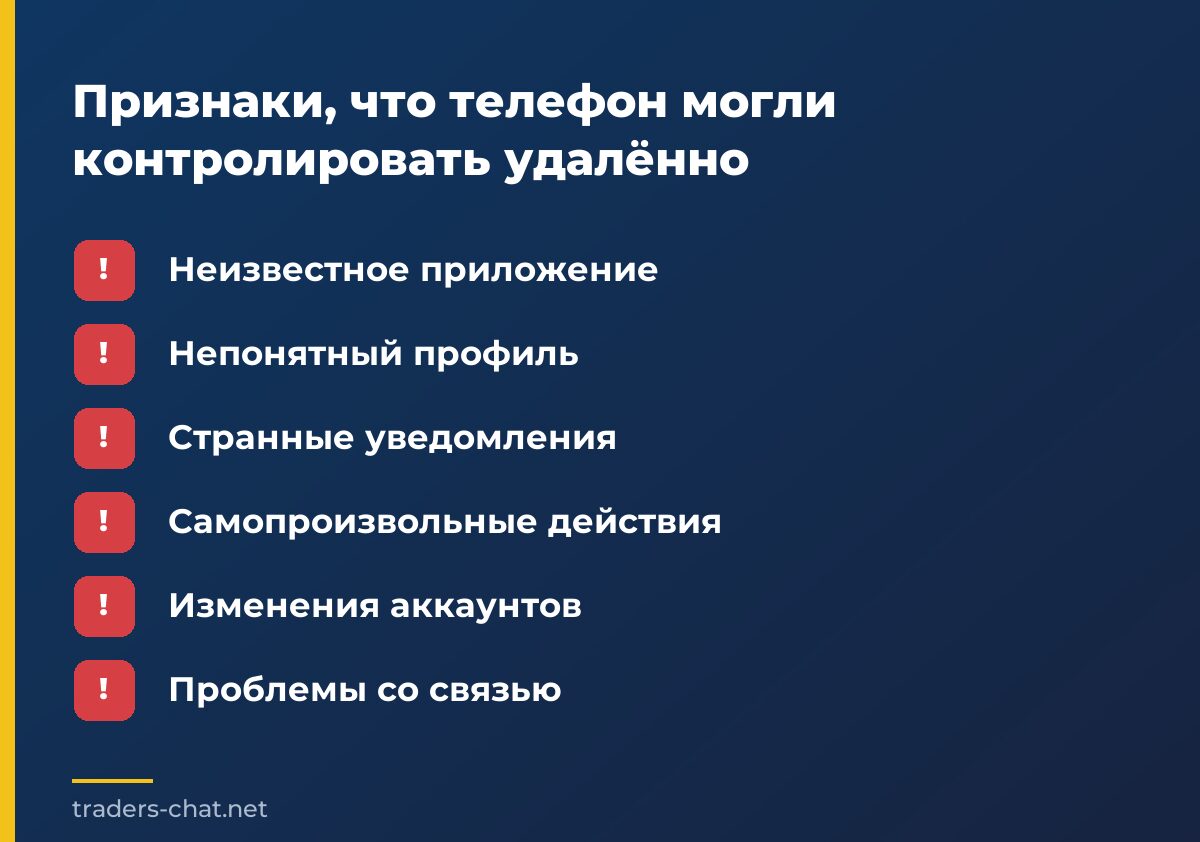
Признаки, что телефон могли контролировать удалённо
Один симптом ничего не доказывает: быстрый разряд батареи бывает из-за старого аккумулятора, а нагрев — из-за обновления или плохой связи. Важна совокупность признаков и то, появились ли они после установки программы по просьбе незнакомого человека.
- Неизвестное приложение — его название или значок не знакомы, а удалить программу обычным способом не получается.
- Непонятный профиль — в настройках появился профиль организации, VPN или управления, который вы не добавляли.
- Странные уведомления — появляются запросы на доступ к экрану, специальные возможности, SMS или уведомлениям.
- Самопроизвольные действия — открываются окна, меняются настройки, запускаются приложения или экран ведёт себя так, будто им управляют.
- Изменения аккаунтов — появляются незнакомые сеансы, устройства, правила пересылки почты или уведомления о входе.
- Проблемы со связью — неожиданно меняются VPN, настройки сети или сертификаты после разговора с «поддержкой».
Проверьте аккаунт Apple или Google со второго устройства: список активных сеансов, привязанные устройства и недавние входы. Не полагайтесь только на SMS, если есть риск, что сообщения или экран уже доступны постороннему.
Что делать, если нашли неизвестный профиль или приложение
Действуйте по порядку. Сначала ограничьте риск, затем сохраните сведения и только после этого удаляйте подозрительный доступ.
- Прекратите разговор — не выполняйте новые инструкции собеседника и не сообщайте коды подтверждения.
- Отключите связь — при активном удалённом сеансе можно временно отключить Wi-Fi и мобильный интернет. Если на экране происходят действия, выключите телефон.
- Зафиксируйте детали — сфотографируйте профиль, приложение, разрешения, сообщения и номер версии системы.
- Используйте другое устройство — смените пароль почты, Apple ID или Google-аккаунта, а также важных финансовых сервисов.
- Позвоните в банк — используйте номер с официального сайта или банковской карты, сообщите о возможном удалённом доступе и попросите проверить подозрительные операции.
- Удалите доступ — отключите профиль, администратора, специальные возможности и приложение, если они не относятся к работе или другому законному владельцу устройства.
- Обновите защиту — установите обновления системы, проверьте аккаунты и включите двухфакторную защиту там, где она доступна.
Если на телефоне были банковские данные, документы или доступ к криптосервисам, не продолжайте пользоваться им для переводов до проверки. Банку можно сказать: «Я устанавливал приложение и включал доступ по просьбе неизвестного лица. Прошу проверить операции, входы и настройки безопасности, а также зафиксировать обращение».
Когда нужен полный сброс телефона
Сброс оправдан, если вы не можете понять, что именно установлено, неизвестный доступ не удаляется или на устройстве уже были открыты финансовые приложения. Перед этим сохраните доказательства и отдельно проверьте, что резервная копия не содержит подозрительные приложения и настройки.
- Сохраните документы — выписки, переписку, скриншоты, названия программ и данные о переводах перенесите на чистый носитель.
- Не восстанавливайте всё автоматически — после сброса устанавливайте приложения вручную из официального магазина.
- Удалите старые сеансы — завершите входы на неизвестных устройствах через настройки Apple, Google, почты и финансовых сервисов.
- Поменяйте коды — установите новый код разблокировки, пароли и резервные способы восстановления.
- Проверьте SIM-карту — уточните у оператора, не менялись ли настройки номера и не подключались ли незнакомые услуги.
Если телефон принадлежит работодателю или организации, полный сброс может удалить нужные настройки и нарушить правила использования. В таком случае сначала обратитесь к официальному администратору, а не к человеку, который звонил вам из мессенджера.
Что сохранить, если уже произошла потеря денег
Удаление профиля защищает устройство, но не отменяет уже выполненные переводы. Для банка и дальнейшего разбора важна последовательность событий: когда установили программу, что именно говорил собеседник, какие доступы включались и какие операции появились после этого.
- Переписка и звонки — сохраните сообщения, голосовые, номера, имена профилей и даты контактов.
- Данные устройства — зафиксируйте название приложения, профиль, разрешения, время установки и скриншоты настроек.
- Банковские операции — скачайте выписку и подтверждения переводов, не ограничиваясь снимком экрана из приложения.
- Криптооперации — сохраните название сервиса, дату покупки или отправки, адрес получателя и хеш операции, если он доступен.
- Обращения — запишите дату разговора с банком, содержание ответа и номер обращения, если его предоставили.
В одном из обращений к нам на изображении были видны конфиденциальные данные для входа, поэтому человеку рекомендовали сменить их. Это хороший пример того, почему такие файлы нельзя пересылать посторонним и почему доступы нужно менять даже тогда, когда факт управления телефоном ещё не подтверждён.
Частые вопросы
Как понять, что за мной следят через телефон?
Проверьте неизвестные профили, VPN, приложения, права администратора и специальные возможности. Сам по себе нагрев или быстрый разряд не подтверждает слежку — ищите конкретный неизвестный доступ.
Можно ли удалить профиль управления на iPhone?
Если профиль принадлежит вам и не защищён организацией, его обычно можно удалить из настроек управления устройством. Если удалить его нельзя, не пытайтесь обходить ограничение: уточните происхождение профиля у официального владельца или администратора.
Что делать, если приложение удалённого доступа уже установлено?
Прекратите общение с тем, кто его устанавливал, отключите интернет, сохраните сведения и удалите приложение вместе с выданными ему правами. Пароли меняйте с другого устройства и отдельно предупредите банк.
Нужно ли сразу сбрасывать телефон до заводских настроек?
Не всегда. Сначала сохраните доказательства, проверьте аккаунты и отключите подозрительный доступ; сброс нужен, если источник контроля не удаётся найти или удалить.
Может ли мошенник получить деньги только через профиль управления?
Профиль сам по себе не означает автоматическое списание средств. Но он может помочь увидеть коды, уведомления или действия пользователя, поэтому после обнаружения неизвестного доступа нужно срочно проверить банк и финансовые аккаунты.
Вывод
Проверка поддельного профиля управления начинается с настроек профилей, VPN, приложений, администраторов и специальных возможностей. Неизвестный доступ нужно сначала зафиксировать, затем отключить, а пароли и банковские вопросы решать с чистого устройства.
Если деньги уже ушли, сохраняйте переписку, выписки и технические сведения о телефоне: это важнее, чем продолжать разговор с теми, кто просит установить ещё одну программу или оплатить «разблокировку».
Читайте также
- Серия push-запросов на телефоне: как защитить доступ к банку
- Как проверить сайт регулятора и реестр лицензий: инструкция против подделок
- Доверительное управление или обман: что проверить до передачи денег
Пострадали от мошенников?
Опишите свою ситуацию в форме на сайте — с вами свяжутся и подскажут, что можно сделать в вашем случае.
Хочешь заниматься трейдингом, но не знаешь с чего начать?
Получи "Краткое пособие трейдера" бесплатно!